Jak přidat komentář k fotce v Androidu
Fotku bez poznámky je za rok těžké zařadit: čí to byly narozeniny, která chata, co to bylo za jídlo? Pár slov u fotky to vyřeší. Android na ně nemá jedno společné místo, takže tu jsou dva způsoby, které fungují, a v čem se liší.
V aplikaci galerie
Mnoho galerií, včetně Fotek Google, má v podrobnostech fotky pole popisu. Otevřete fotku, přejeďte prstem nahoru nebo klepněte na ikonu informací a zvolte „Přidat popis“ (znění se v aplikacích liší). U jedné fotky je to rychlé. Kam se text uloží, závisí na aplikaci: často zůstane v ní nebo v jejím cloudu, takže nemusí provázet fotku, když soubor zkopírujete do počítače nebo přejdete na jinou galerii.
Se Snapisodes
- Otevřete Snapisodes Až se aplikace zeptá, povolte přístup k fotkám a videím. Účet ani registraci nepotřebujete.
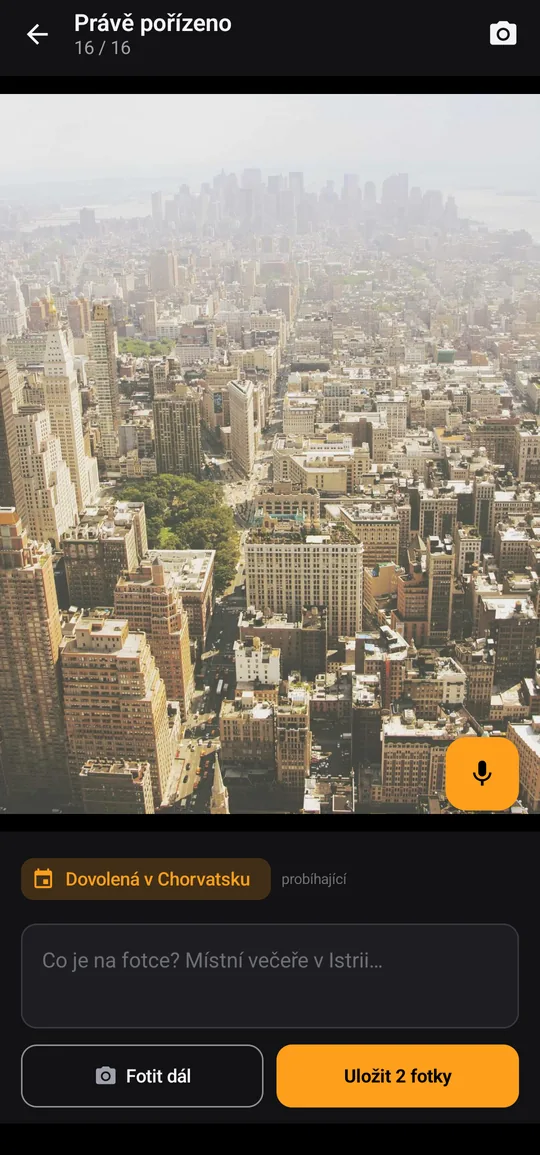
- Vyfoťte fotku nebo otevřete existující Foťte obvyklým fotoaparátem a novou fotku otevřete v aplikaci, nebo si v galerii vyberte starší.
- Řekněte nebo napište pár slov Klepněte na mikrofon a řekněte, co na fotce je, nebo to napište do pole komentáře. Diktování používá rozpoznávání řeči vašeho telefonu.
- Uložte Text potvrďte. U souborů JPEG se komentář zapíše do souboru jako standardní pole XMP/IPTC, takže ho ukáže i Windows, Lightroom nebo digiKam.
- Znovu ho najděte Komentář je vidět pod fotkou a vyhledávání v galerii najde fotky podle názvu epizody i podle komentáře.
Dobré vědět
- Fotky HEIC a videa nemohou nést komentář uvnitř souboru stejným způsobem. Jejich komentáře drží aplikace sama a umí je vyexportovat jako soubory XMP.
- Komentář je uložený i ve vlastních záznamech aplikace, které jsou součástí zálohy Androidu. Zápis do souborů JPEG jde vypnout v Nastavení.
- Po 14denní zkoušce všeho umožňuje verze zdarma 20 nově okomentovaných fotek měsíčně, komentáře do 20 znaků. Pro, jednorázový nákup, odstraní obě omezení.
- Žádné reklamy a nic se nikam neposílá k nám: aplikace nemá vlastní server.

Přidejte první komentář ještě dnes
14 dní Pro zdarma, bez účtu, bez reklam.